মোবাইল ওয়ালেট দিয়ে DApp সংযোগ: QR স্ক্যানের পর বা ওয়েবপেজে ফিরেও কাজ না হলে
কম্পিউটারের DApp পৃষ্ঠায় একটি QR দেখা যাচ্ছে। ফোনের ওয়ালেট দিয়ে স্ক্যান করলেন, কিন্তু কম্পিউটারে এখনও Connect Wallet। আবার ফোনেই ওয়েবপেজ থেকে ওয়ালেটে গিয়ে অনুমতি দিয়ে ফিরলেন, তবু আগের বোতামটি রয়ে গেল। কোন ট্যাব থেকে অনুরোধ পাঠিয়েছিলেন এবং কোন ওয়ালেট অ্যাকাউন্টটি বেছে নিয়েছিলেন, আগে সেই দুটো ঠিক করুন। তারপর স্ক্যান, ফোনে সরাসরি খোলা ও ওয়ালেটের নিজস্ব ব্রাউজারের পথ ধরে সংযোগটি পরীক্ষা করুন।
ডিভাইস অনুযায়ী পথ বাছুন
DApp কম্পিউটারে আর ওয়ালেট ফোনে থাকলে কম্পিউটারের Connect Wallet তালিকায় WalletConnect নির্বাচন করে ফোনের ওয়ালেটের নিজস্ব স্ক্যানার ব্যবহার করুন। DApp ও ওয়ালেট একই ফোনে থাকলে আগে DApp যে নির্দিষ্ট ওয়ালেট সরাসরি খুলতে দেয়, সেই বিকল্পটি দেখুন। সেটি না থাকলে সমর্থিত ওয়ালেটের অন্তর্নির্মিত ব্রাউজারে আসল DApp ডোমেইন খুলতে পারেন। কম্পিউটার ব্রাউজারের ওয়ালেট এক্সটেনশন দিয়ে সংযোগ আলাদা পথ; সেখানে ফোনের QR বাধ্যতামূলক নয়।
যে পথই নিন, ঠিকানার বার থেকে পুরো DApp ডোমেইন মিলিয়ে নিন। সার্চ বিজ্ঞাপন, চ্যাটের ছোট লিংক বা নকল পাতা থেকে সংযোগ শুরু করবেন না। আগে থেকে থাকা লক্ষ্য অ্যাকাউন্ট আনলক করুন; শুধু সংযোগের জন্য আলাদা WalletConnect অ্যাপ নামাতে বা ওয়ালেট পুনরুদ্ধার করতে হয় না। যে অ্যাকাউন্ট অনুমতি দেবেন, তার প্রকাশ্য ঠিকানা এবং সেই ঠিকানার প্রকাশ্য চেইন ইতিহাস DApp দেখতে পারে। তাই নিয়মিত ব্যবহারের অ্যাকাউন্ট প্রকাশ করতে না চাইলে অনুরোধের আগেই উপযুক্ত অ্যাকাউন্ট বেছে নিন।
কম্পিউটারের QR স্ক্যান করুন
কম্পিউটারে DApp এর মূল ট্যাব খোলা রাখুন। Connect Wallet চাপুন, WalletConnect বাছুন এবং পাতায় দেখানো QR ফোনের ওয়ালেটের নিজস্ব স্ক্যানার দিয়ে পড়ুন। এটি টাকা গ্রহণের QR নয়; একটি সংযোগ প্রস্তাব বহন করে। QR বা পূর্ণ wc: URI এর ছবি সহায়তাকারী, গ্রুপ বা অপরিচিত কাউকে পাঠাবেন না। Trust Wallet এর প্রকাশিত ধাপে DApp এ WalletConnect বেছে নিয়ে Trust Wallet এর হোম স্ক্যানার দিয়ে QR পড়ার কথা আছে। সংস্করণভেদে স্ক্যানার অন্য জায়গায় থাকতে পারে; ওয়ালেটের ভেতরেই খুঁজুন, ফোনের সাধারণ ক্যামেরা দিয়ে তৃতীয় পক্ষের পাতায় নয়।
স্ক্যানের পর কম্পিউটারের পাতায় অপেক্ষার বার্তা থাকলে ফোনের ওয়ালেটে বাকি থাকা সেশন অনুরোধ দেখুন। অনুরোধ না এলে ওয়ালেট আনলক আছে কি না, QR কম্পিউটারের বর্তমান ট্যাবের কি না এবং ট্যাব বন্ধ বা রিফ্রেশ হয়েছে কি না দেখুন। পুরোনো QR মেয়াদ পেরোলে পুরোনো প্রস্তাব বন্ধ করে আসল DApp পাতায় নতুন QR একবার তৈরি করুন; একটানা বোতাম চাপলে একাধিক অনুরোধ জমতে পারে। Trust Wallet এর প্রযুক্তিগত নির্দেশনায় QR ও ফোনে সরাসরি পাঠানোর লিংক দুটোই সংযোগ প্রস্তাব পৌঁছানোর উপায়। QR দেখা মানেই ওয়ালেট অনুমতি দিয়েছে, এমন নয়।
ওয়ালেটের অনুরোধ দেখুন
অনুরোধ খুলে DApp এর দেখানো নাম বা ডোমেইন, প্রকাশ করতে চলা অ্যাকাউন্ট, নেটওয়ার্ক এবং অনুমতির পরিসর দেখুন। ওয়েব ঠিকানার সঙ্গে অনুরোধের উৎস না মিললে অনুমতি না দিয়ে মূল পাতায় ফিরে যাচাই করুন। ভুল অ্যাকাউন্ট হলে ওয়ালেটের অ্যাকাউন্ট বাছাই ব্যবহার করুন; ব্যক্তিগত কী আমদানি করে সমস্যার সমাধান করবেন না। ওয়ালেট বা DApp কোনোটিতে নেটওয়ার্কের সমর্থন না থাকলে অপরিচিত RPC বসিয়ে জোর করে সংযোগ দেখানোর চেষ্টা করবেন না।
আপনি এখন কেবল এই সংযোগ সেশনটি মঞ্জুর করছেন। পরে লগইন মেসেজে স্বাক্ষর, টোকেন approve বা বাস্তব লেনদেনের আলাদা অনুরোধ আসতে পারে; প্রতিটিই নতুন করে পড়ুন। সাধারণ সংযোগ নিজে gwei হিসাবে ফি নেওয়া অনচেইন লেনদেন নয়। কিন্তু Gas দেখায় না বলেই পরের স্বাক্ষর বা অনুমতি নিরাপদ, তা ধরে নেওয়া ভুল। অনুমতি দেওয়ার পর কম্পিউটারের মূল DApp ট্যাবে ফিরে দেখুন পাতা অ্যাকাউন্টটি চিনেছে কি না।
এক ফোনে খুলে একই পাতায় ফিরুন
একই ফোনের স্ক্রিনে থাকা QR ফোনের ক্যামেরা দিয়ে স্ক্যান করা যায় না। ফোনের ব্রাউজারে যাচাই করা DApp ডোমেইন খুলে Connect Wallet থেকে লক্ষ্য ওয়ালেট সরাসরি খোলার বিকল্প বাছুন। লিংক আপনাকে ওয়ালেটে নিলে সেটি আনলক করে ডোমেইন ও অ্যাকাউন্ট মিলিয়ে শুধু বোঝা সংযোগ অনুরোধ মঞ্জুর করুন। তারপর হাতে করে সেই একই ব্রাউজার ও একই DApp ট্যাবে ফিরুন। অ্যাপ বদলানোর পর স্বয়ংক্রিয়ভাবে মূল ট্যাবে ফেরত আসা নিশ্চিত নয়; অন্য ট্যাবে একই পাতা খুললেও আগের সেশন দেখা নাও যেতে পারে।
ফিরে এসে Connect Wallet থাকলে দেখুন সার্চ ফলাফলের নতুন ট্যাব, অন্য ব্রাউজার বা ওয়ালেটের ব্রাউজারে আলাদা DApp পাতা খুলে ফেলেছেন কি না। অনুরোধ যে পাতায় শুরু হয়েছিল, সেখানে গিয়ে অ্যাকাউন্ট মেনু দেখুন। এখনও না বদলালে আটকে থাকা পুরোনো সেশন বিচ্ছিন্ন করে সেই মূল পাতা থেকে একবার নতুন অনুরোধ দিন। একটানা বারবার ফেরত গিয়ে চাপবেন না। Trust Wallet এর তথ্য সরাসরি ফোনে লিংক পাঠানোর পদ্ধতি সমর্থন করে, তবে আপনার DApp সেই ওয়ালেটের বোতাম দেয় কি না, সেটি আলাদা বিষয়।
ওয়ালেটের ব্রাউজারে ঢুকুন
ফোনের বাইরের ব্রাউজার থেকে ওয়ালেট খুলছে না, অথবা ফিরে এসে সংযোগ দেখা যাচ্ছে না, সমর্থিত ওয়ালেটের নিজস্ব ব্রাউজারে যাচাই করা একই ডোমেইন খুলুন। MetaMask Mobile এর প্রকাশ্য নির্দেশনায় নিচের Explore ট্যাব, সেখান থেকে ওপরের ব্রাউজার আইকন বা সার্চ বার, তারপর DApp এর Connect Wallet থেকে MetaMask বেছে নেওয়ার ধাপ আছে। সংস্করণ বদলালে আইকনের জায়গা বদলাতে পারে। এই পথ নিলে ওয়ালেটের ব্রাউজারে খোলা পাতাটিই পরীক্ষা করুন; বাইরের ব্রাউজারে পড়ে থাকা QR এখানে টেনে আনবেন না।
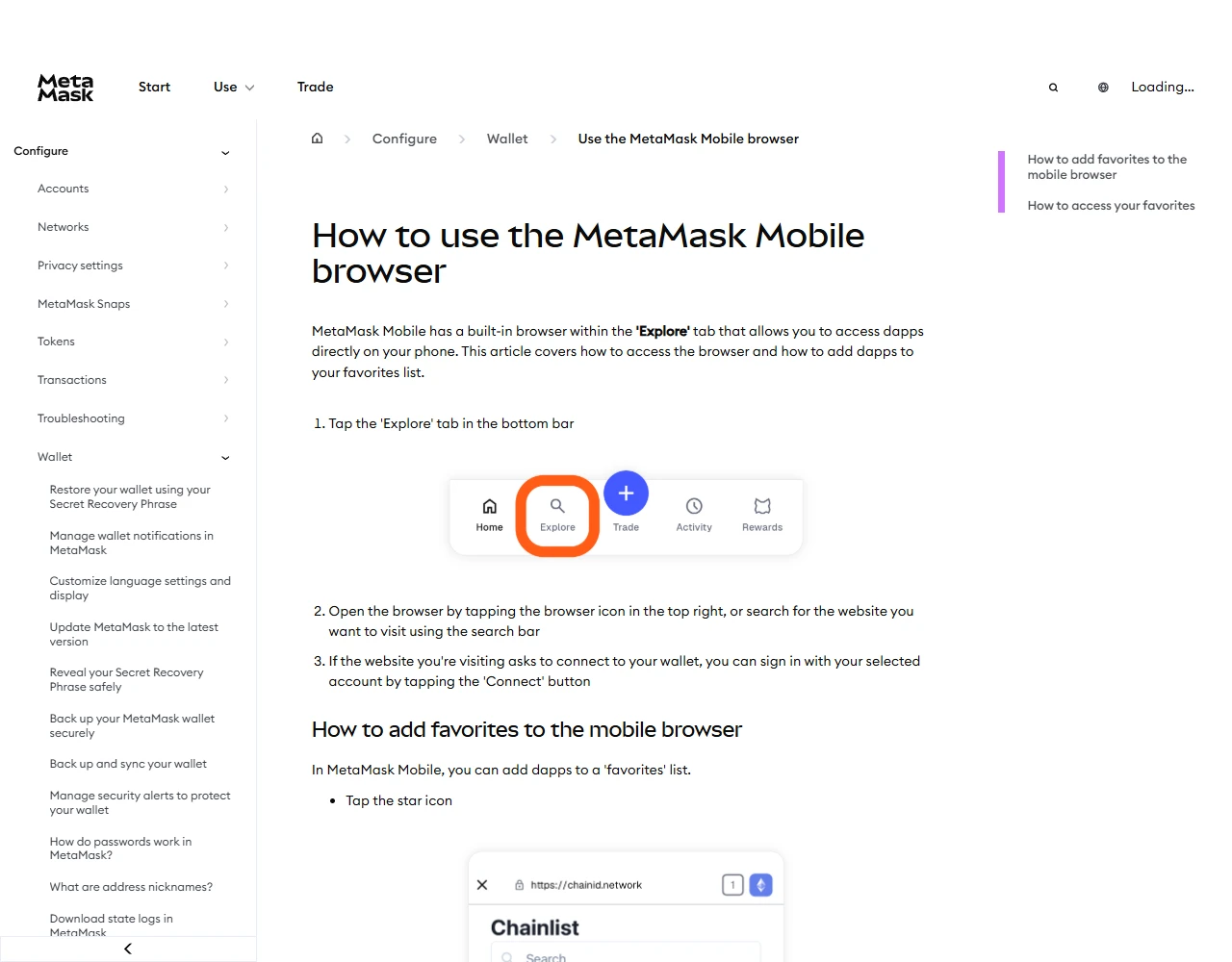
এক ব্রাউজারে থাকার সুবিধা অ্যাপের মধ্যে যাতায়াত কমায়, কিন্তু ভুল ডোমেইন বা অসমর্থিত নেটওয়ার্ক ঠিক করে না। সংযোগের জন্য ফোন বা ব্রাউজারের নিরাপত্তা ব্যবস্থা সার্বিকভাবে বন্ধ করবেন না। আপনার ওয়ালেটে এমন ব্রাউজার না থাকলে অফিসিয়াল সমর্থিত পথ দেখুন; অচেনা QR অ্যাপ ইনস্টল করবেন না।
ঠিকানা ও নেটওয়ার্ক মিলিয়ে নিন
কম্পিউটারে QR ব্যবহার করলে কম্পিউটারের মূল ট্যাব, ফোনে সরাসরি গেলে আগের ফোন ব্রাউজার ট্যাব, আর ওয়ালেট ব্রাউজারে গেলে তার ভিতরের পাতায় ফল দেখুন। Connect Wallet বোতাম অ্যাকাউন্ট মেনু বা ঠিকানায় বদলাতে পারে। মেনুতে নির্বাচিত প্রকাশ্য ঠিকানা ও নেটওয়ার্ক দেখুন এবং ওয়ালেটের সম্পূর্ণ ঠিকানার সঙ্গে অক্ষর ধরে মিলিয়ে নিন। শুধু প্রথম ও শেষ কয়েকটি অক্ষর অ্যাকাউন্ট খুঁজতে সাহায্য করে, পূর্ণ মিল প্রমাণ করে না। প্রয়োজন হলে পাতার অ্যাকাউন্ট বিবরণ বা নিজের ওয়ালেটের পূর্ণ ঠিকানা প্রদর্শন ব্যবহার করুন।
ওয়ালেটে সেশন অনুমোদিত অথচ আগের পাতা অ্যাকাউন্ট দেখাচ্ছে না মানে পাতা ফলটি পায়নি বা দেখায়নি; এজন্য আবার স্বাক্ষর দিতে হবে, এমন সিদ্ধান্ত নয়। অন্য অ্যাকাউন্ট দেখালে দুই দিকের বাছাই দেখুন। নেটওয়ার্ক ভুল হলে উভয়ের সমর্থিত নেটওয়ার্ক বাছাই দেখুন; প্যারামিটার যাচাইয়ের জন্য আলাদা টেস্টনেট নেটওয়ার্ক নির্দেশনা আছে। সংযোগ দেখা মানে কেবল এই পাতায় অ্যাকাউন্ট দেখা যাচ্ছে; DApp নিরাপদ, টাকা এসেছে বা কাজটি শেষ হয়েছে, তা নয়।
যেখানে আটকে আছে, সেখানে ব্যবস্থা
| যা দেখা যাচ্ছে | প্রথম ব্যবস্থা |
|---|---|
| QR স্ক্যানের পর অনুরোধ নেই | লক্ষ্য ওয়ালেট আনলক করে বাকি অনুরোধ দেখুন। বর্তমান QR নিশ্চিত করুন; মেয়াদ পেরোলে পুরোনোটি বন্ধ করে মূল পাতায় একবার নতুনটি নিন। |
| ভুল ওয়ালেট খুলেছে | DApp এর তালিকা থেকে ঠিক ওয়ালেট বাছুন, ভুল ওয়ালেটের প্রস্তাব বাতিল করুন। কী আমদানি নয়। |
| ফোনের বোতামে কিছু হচ্ছে না | DApp ওই ওয়ালেট সমর্থন করে কি না দেখুন; সমর্থিত নিজস্ব ব্রাউজারে মূল ডোমেইন খুলুন। সার্বিক সুরক্ষা বন্ধ নয়। |
| ওয়ালেট অনুমতি দিয়েছে, পাতা বদলায়নি | একই ব্রাউজারের মূল ট্যাবে অ্যাকাউন্ট মেনু দেখুন; পুরোনো সেশন বিচ্ছিন্ন করে একবার নতুন করে শুরু করুন। |
| নেটওয়ার্ক অসমর্থিত | ওয়ালেট ও DApp দুই দিকের সমর্থন যাচাই করুন; অচেনা RPC দিয়ে পাশ কাটাবেন না। |
| কম্পিউটারের এক্সটেনশন বাধা | শুধু এক্সটেনশন পথে অন্য ওয়ালেট এক্সটেনশন সাময়িক বন্ধ করে মূল পাতা রিফ্রেশ করুন। আনইনস্টল বা ডেটা মুছবেন না। |
একাধিক ডেস্কটপ ওয়ালেট এক্সটেনশনের সমস্যা ফোনের সব QR সমস্যার ব্যাখ্যা নয়। এখনও আটকে থাকলে প্রকাশ্য ডোমেইন, গোপন নয় এমন ত্রুটির লেখা, ওয়ালেট ও ব্রাউজারের সংস্করণ, ফোনের সিস্টেম এবং আটকে থাকা ধাপ লিখে অফিসিয়াল সহায়তায় জানান। পূর্ণ QR, wc: URI, ব্যক্তিগত কী বা পুনরুদ্ধারের শব্দ দেবেন না। ‘মেরামত’ করতে টাকা পাঠানো, ওয়ালেট রিসেট বা বাস্তব লেনদেন চাওয়া হলে থামুন।
ওয়ালেটে সংযুক্ত সেশন কীভাবে দেখবেন ও বিচ্ছিন্ন করবেন
সেশনের তালিকা বলে দেয় ওয়ালেট এখন কোন কোন সাইটের সঙ্গে যুক্ত; সংযোগ কেটে যাওয়া বা ওয়ালেট বদলানোর সমস্যাও এখান থেকেই ধরতে হয়। নিচের মেনুর নাম ২০২৬ সালের সেপ্টেম্বরে অফিসিয়াল সহায়তা পাতার সঙ্গে মিলিয়ে দেখা; অ্যাপ হালনাগাদ হলে জায়গা বদলাতে পারে, একই শব্দ খুঁজলেই হবে।
| ওয়ালেট ও সংযোগের ধরন | কোথায় দেখবেন, কীভাবে বিচ্ছিন্ন করবেন |
|---|---|
| Trust Wallet (QR বা সরাসরি খোলা) | নিচের Settings চাপুন, WalletConnect-এ যান; সব সক্রিয় সেশন সেখানে তালিকায় থাকে। যেটি বিচ্ছিন্ন করবেন সেটিতে চাপুন, তারপর Disconnect। |
| MetaMask Mobile, ভেতরের ব্রাউজারে সংযুক্ত সাইট | Explore-এ সাইটটি খুলুন, ওপরের ডান কোণের অ্যাকাউন্ট আইকন চাপুন, Disconnect all বাছুন। বর্তমান অ্যাকাউন্টের সব সাইট একসঙ্গে সরাতে Settings → Security & Privacy → Clear privacy data। |
| MetaMask Mobile, QR দিয়ে যুক্ত কম্পিউটারের পাতা | MetaMask Help Center-এ এই সেশন কোথায় বিচ্ছিন্ন করতে হয় তা লেখা নেই। আগে কম্পিউটারের পাতায় Disconnect চাপুন। ফোনে Settings-এ Connections বা WalletConnect Sessions লেখা খুঁজুন; পুরোনো সংস্করণে এটি থাকত Settings → Experimental-এর ভেতরে। কিছুই না পেলে ওপরের সারির Clear privacy data দিয়ে একবারে সব মুছে ফেলুন। |
| অন্য ওয়ালেট | সেটিংসে WalletConnect, Connected sites, Connections বা Dapp connections জাতীয় শব্দ খুঁজুন। |
সেশন বিচ্ছিন্ন করলে সাইটটি আর আপনার ওয়ালেটে অনুরোধ পাঠাতে পারে না, কিন্তু আগে দেওয়া টোকেন approve বাতিল হয় না; সেটা অনুমতি সরানোর নির্দেশনা মেনে আলাদা করে করতে হবে। ওয়েবপেজেও একবার Disconnect চাপুন, নইলে পুরোনো ঠিকানা দেখাতে পারে। মেনুর সূত্র: Trust Wallet এর WalletConnect নির্দেশনা, DApp থেকে ওয়ালেট বিচ্ছিন্ন করার MetaMask সহায়তা পাতা।
সংযোগ হয়ে আবার কেটে যায়, বা কয়েক দিন পর খুললে সংযুক্ত দেখায় না — কী করবেন?
WalletConnect সেশন চিরস্থায়ী নয়। এর ডেভেলপার ডকুমেন্টেশন অনুযায়ী সেশনের ডিফল্ট মেয়াদ ৭ দিন, ওয়ালেট বা DApp চাইলে তা বাড়াতে পারে; আর পেয়ারিং স্পেসিফিকেশন অনুযায়ী কম্পিউটারে তৈরি QR ৫ মিনিটের মধ্যে ওয়ালেটে অনুমোদিত না হলে বাতিল হয়ে যায়। তাই কয়েক দিন পরে এসে সংযোগ না পেলে সাধারণত সেশনের মেয়াদ শেষ হয়েছে, ওয়ালেট নষ্ট হয়নি।
- প্রথমে ওয়ালেটের সেশন তালিকায় দেখুন সাইটটি এখনও আছে কি না (কোথায় দেখবেন, আগের অংশে আছে)।
- নেই: ওয়েবপেজে Disconnect চাপুন বা পাতা রিফ্রেশ করুন, তারপর আগের ধাপ মেনে আবার QR স্ক্যান বা সরাসরি খোলার পথে সংযোগ করুন।
- আছে, অথচ ওয়েবপেজে সংযুক্ত দেখায় না: আগে ওয়ালেটে এই সেশনটি বিচ্ছিন্ন করুন, তারপর ওয়েবপেজে; এরপর একবার নতুন করে সংযোগ করুন, যাতে দুই দিকে আধা-অচল দুটি সেশন না থাকে।
- সংযোগের কয়েক মিনিটের মধ্যেই কেটে যায়: প্রায়ই ফোন লক হলে বা অন্য অ্যাপে গেলে সিস্টেম ওয়ালেটের ব্যাকগ্রাউন্ড নেটওয়ার্ক থামিয়ে দেয়। কাজ চলার সময় ওয়ালেট সামনে খোলা রাখুন, Wi‑Fi আর মোবাইল ডেটার মধ্যে একবার বদলে আবার সংযোগ করুন।
- আবার সংযোগের সময় লগইন বার্তায় স্বাক্ষর চাইলে যথারীতি ডোমেইন মিলিয়ে নিন; আগে অনুমতি দেওয়া টোকেনের জন্য আবার approve চাইলে থামুন, আর নিশ্চিত হোন প্রকল্প এই ধাপ লিখে রেখেছে।
ওয়েবপেজে সংযুক্ত দেখাচ্ছে, বোতাম চাপলেও ফোনের ওয়ালেটে স্বাক্ষরের অনুরোধ আসছে না
সেশন যুক্ত আছে, কিন্তু অনুরোধ ওয়ালেটে পৌঁছায়নি — সাধারণত ওয়ালেট অ্যাপ ব্যাকগ্রাউন্ডে সিস্টেমের কারণে থেমে থাকলে এমন হয়। এই ক্রমে চেষ্টা করুন:
- নিজে ওয়ালেট অ্যাপ খুলে হোম পাতায় ১০–২০ সেকেন্ড অপেক্ষা করুন; অনেক ওয়ালেট শুধু সামনে খোলা থাকলে অপেক্ষমাণ অনুরোধ আনে।
- ওয়েবপেজে Open wallet বা Check your wallet ধরনের বোতাম আছে কি না দেখুন; চাপলে পাতা অনুরোধটি আবার পাঠায়।
- ফোনে এই ওয়ালেটের নোটিফিকেশন চালু আছে কি না দেখুন; বন্ধ থাকলে অনুরোধ এলেও জানতে পারবেন না।
- তবুও না এলে: ওয়েবপেজে এই কাজটি বাতিল করুন, ওয়ালেটে সেশন বিচ্ছিন্ন করুন, ওয়েবপেজেও Disconnect করুন, আবার সংযোগ করে বোতামটি একবার চাপুন। একই বোতাম বারবার চাপবেন না; জমে থাকা অনুরোধ পরে একসঙ্গে আসতে পারে — তখন শুধু যেটি চিনতে পারছেন সেটি অনুমোদন করুন, বাকিগুলো reject করুন।
ওয়ালেট অ্যাপ বা ফোন বদলেছেন — পুরোনো সেশনের কী হবে?
- পুরোনো ওয়ালেট এখনও খোলা যায়: আগে সেখানে সেশন তালিকা থেকে সংশ্লিষ্ট সাইটগুলো বিচ্ছিন্ন করুন, তারপর নতুন ওয়ালেট দিয়ে সংযোগ করুন।
- পুরোনো ওয়ালেট আনইনস্টল করেছেন বা পুরোনো ফোন কাছে নেই: আনইনস্টল করলে ওয়েবপেজ তা জানতে পারে না, তবে ডিফল্ট নিয়মে সেশন ৭ দিনে শেষ হয়; এর জন্য পুরোনো ওয়ালেট আবার ইনস্টল করার দরকার নেই। ওয়েবপেজে পুরোনো ঠিকানা থেকে গেলে Disconnect চাপুন; তাতেও না হলে ব্রাউজারের সাইট সেটিংসে এই সাইটের ডেটা মুছে নতুন ওয়ালেট দিয়ে সংযোগ করুন।
- ওয়ালেট বদলালে অনচেইন অনুমতি মুছে যায় না: পুরোনো ঠিকানা দিয়ে আগে দেওয়া approve এখনও আছে; revoke টুলে পুরোনো ঠিকানাটি একবার দেখে নিন।
- পুরোনো ফোন হারিয়েছে বা অন্যের হাতে: সেশন নিজে শুধু অনুরোধ পাঠাতে পারে, আসল ঝুঁকি ওয়ালেটের পুনরুদ্ধারের শব্দে। দ্রুত নতুন ডিভাইসে পুনরুদ্ধারের শব্দ দিয়ে ওয়ালেট ফিরিয়ে আনুন, নতুন পুনরুদ্ধারের শব্দে তৈরি ওয়ালেটে সম্পদ সরান, পুরোনোটি আর ব্যবহার করবেন না।
সংযোগের পরের অনুরোধ
মূল DApp পাতায় যাচাই করা ঠিকানা ও নেটওয়ার্ক দেখলে পরের অনুরোধটি কী, তা দেখুন। লগইন স্বাক্ষর, approve বা টাকা পাঠানোর অনুরোধ বুঝতে ওয়ালেটের অনুরোধের ধরন পড়ুন। কাজ শেষে সেশন বিচ্ছিন্ন করা ও পুরোনো অনচেইন অনুমতি পরিষ্কারের ফারাক বুঝতে সংযোগ ও অনুমতি সরানোর নির্দেশনা দেখুন। টেস্ট কয়েন না এলে ফসেট সমস্যা, আর প্রকাশ্য কাজের অগ্রগতি রাখতে কাজের নোট আলাদা বিষয়। এগুলোর জন্য আবার QR স্ক্যান করলে সমাধান হবে না।
উল্লিখিত পদ্ধতির সূত্র: Trust Wallet এর WalletConnect ধাপ (২০২৪ সালে প্রকাশিত পাতা, এই লেখা তৈরির সময় যাচাই করা), Trust Wallet এর মোবাইল সংযোগ ব্যাখ্যা, MetaMask Mobile ব্রাউজার নির্দেশনা এবং MetaMask এর সংযোগ অনুরোধ। ডেস্কটপ এক্সটেনশন বিষয়ে MetaMask এর নির্দিষ্ট নির্দেশনা প্রযোজ্য।