اتصال کیف پول موبایل به DApp؛ بعد از اسکن QR یا بازگشت به صفحه چه کنیم؟
روی صفحه DApp در رایانه یک کد QR دیده میشود. با کیف پول تلفن آن را اسکن میکنید، ولی دکمه Connect Wallet همچنان سر جایش است. شاید هم در مرورگر تلفن روی اتصال زدهاید، به کیف پول رفتهاید و پس از تأیید برگشتهاید، اما صفحه هنوز متصل نیست. ابتدا برگهای را که درخواست از آن آغاز شد و حسابی را که در کیف پول انتخاب کردید پیدا کنید. سپس مسیر اسکن با دو دستگاه یا اتصال روی یک تلفن را قدم به قدم دنبال کنید.
مسیر مناسب دستگاه را انتخاب کنید
اگر DApp روی رایانه باز است و کیف پول روی تلفن، از فهرست Connect Wallet در صفحه رایانه WalletConnect یا گزینه مشخص اتصال کیف پول موبایل را انتخاب کنید و کد را با اسکنر خود کیف پول بخوانید. اگر مرورگر DApp و کیف پول هر دو روی یک تلفناند، اول گزینه باز کردن مستقیم کیف پول مورد نظر را در DApp پیدا کنید. اگر چنین گزینهای نیست، دامنه اصلی همان DApp را در مرورگر داخلی کیف پولی که از آن پشتیبانی میکند باز کنید. افزونه کیف پول در مرورگر رایانه مسیر سوم است و برای آن نیازی به ساخت QR موبایل نیست.
پیش از هر درخواست، دامنه کامل DApp را در نوار آدرس بخوانید و آن را با ورودی رسمی پروژه بسنجید. تبلیغ جستوجو، لینک کوتاه در پیام خصوصی یا صفحه مشابه را مبنای اتصال نگذارید. حساب موجود و مورد نظر را باز کنید؛ برای اتصال نباید برنامه جداگانهای با نام WalletConnect نصب، کیف پول را دوباره ایجاد یا با عبارت بازیابی وارد کنید. DApp ممکن است آدرس عمومی حساب انتخابشده و سابقه عمومی آن روی زنجیره را ببیند. اگر نمیخواهید حساب همیشگی را به این سایت نشان دهید، پیش از تأیید حساب مناسبتری انتخاب کنید.
QR رایانه را با کیف پول بخوانید
برگه اصلی DApp را در رایانه باز نگه دارید. Connect Wallet را بزنید، WalletConnect را انتخاب کنید و QR ظاهرشده را با اسکنر داخل کیف پول تلفن بخوانید. این کد، کد دریافت وجه نیست؛ اطلاعات یک پیشنهاد اتصال را حمل میکند. تصویر کامل آن یا نشانی کامل wc: URI را در گروه، برای پشتیبانی ناشناس یا برای فردی که میگوید اتصال را تعمیر میکند نفرستید. در راهنمای Trust Wallet ابتدا انتخاب WalletConnect در DApp و سپس اسکن QR از ورودی اسکن در صفحه اصلی Trust Wallet آمده است. جای دکمه با نسخه برنامه تغییر میکند؛ اسکنر خود کیف پول را بجویید، نه صفحهای که دوربین عمومی تلفن شما را به آن میبرد.
اگر صفحه رایانه پس از اسکن هنوز منتظر است، در کیف پول تلفن درخواست نشست معلق را نگاه کنید. اگر چیزی نیست، باز بودن کیف پول، تازه بودن QR در همان برگه و بسته یا تازهسازی نشدن صفحه را بررسی کنید. وقتی QR منقضی شده، پیشنهاد قدیمی را در کیف پول ببندید و در دامنه اصلی DApp یک بار کد تازه بسازید. کلیک پیاپی چند درخواست ایجاد میکند و پیدا کردن درخواست درست را دشوارتر میسازد. اسکن کد به تنهایی به معنی تأیید کیف پول نیست. اسناد توسعه Trust Wallet توضیح میدهد که QR و لینک مستقیم تلفن راه انتقال پیشنهاد اتصال به کیف پولاند.
درخواست کیف پول را بررسی کنید
در درخواست کیف پول نام یا دامنه DApp، حسابی که عمومی میشود، شبکه و دامنه دسترسی را بخوانید. اگر نام صفحه و منشأیی که کیف پول نشان میدهد نمیخوانند، درخواست را تأیید نکنید و به نوار آدرس برگردید. اگر حساب اشتباه است از انتخاب حساب در خود کیف پول استفاده کنید، نه وارد کردن کلید خصوصی. اگر شبکه در کیف پول یا DApp پشتیبانی نمیشود، به گزینههای شبکهای که هر دو طرف پشتیبانی میکنند برگردید؛ RPC ناشناس را برای دور زدن محدودیت وارد نکنید.
تأیید اینجا مربوط به نشست اتصال است و اجازه عمومی برای همه پنجرههای بعدی نیست. شاید سپس درخواست امضای پیام ورود، approve یک توکن یا تراکنش واقعی بیاید؛ هرکدام را جداگانه بخوانید. اتصال معمولی خودش تراکنش زنجیرهای با هزینه سنجیدهشده به gwei نیست، اما نبود پنجره Gas نشانه امن بودن امضا یا مجوز بعدی نیست. پس از تأیید در کیف پول، برگه اصلی DApp را در رایانه بازبینی کنید تا ببینید صفحه حساب را شناخته است یا نه.
روی یک تلفن بروید و برگردید
با دوربین یک تلفن نمیتوان QR نمایشدادهشده روی همان صفحه را اسکن کرد. DApp را از دامنه بررسیشده در مرورگر تلفن باز کنید، Connect Wallet را بزنید و اگر موجود است گزینه باز کردن مستقیم کیف پول هدف را انتخاب کنید. اگر لینک شما را به کیف پول برد، برنامه را باز کنید، دامنه و حساب را بررسی کنید و فقط درخواست اتصال قابل فهم را تأیید کنید. سپس خودتان به همان مرورگر و همان برگه DApp برگردید. جابهجایی بین برنامهها تضمین نمیکند خودکار به برگه درست برگردید؛ حتی برگه دیگری از همان سایت ممکن است نشست قبلی را نشان ندهد.
اگر دکمه هنوز Connect Wallet است، ببینید به برگه تازه نتایج جستوجو، مرورگر دیگری یا نسخهای از DApp در مرورگر کیف پول رفتهاید یا نه. به برگهای که درخواست از آن آغاز شد بازگردید و منوی حساب را نگاه کنید. اگر نشستی قدیمی گیر کرده، آن را قطع یا پیشنهاد معلقش را ببندید و در برگه اصلی یک بار درخواست تازه بدهید. رفتوبرگشت و کلیک پیاپی کمکی نمیکند. سند Trust Wallet لینک مستقیم را برای اتصال روی تلفن توضیح میدهد؛ وجود دکمه مخصوص کیف پول شما و باز شدن آن به پشتیبانی DApp و دستگاه بستگی دارد.
مرورگر داخل کیف پول را باز کنید
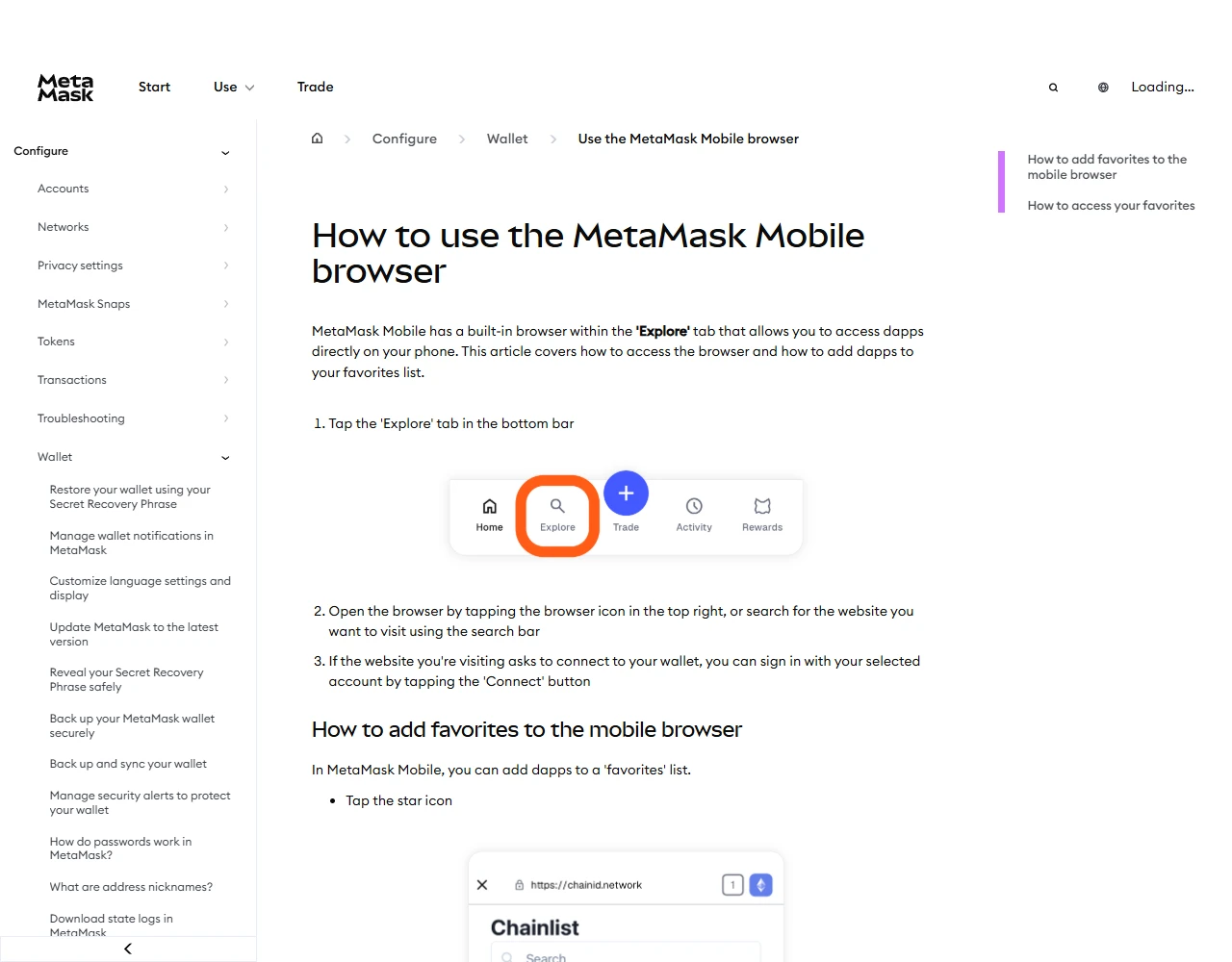
اگر مرورگر بیرونی تلفن کیف پول هدف را باز نمیکند یا پس از بازگشت نشست را نمیبیند، دامنه تأییدشده DApp را در مرورگر داخلی کیف پول پشتیبان باز کنید. در راهنمای عمومی MetaMask Mobile، نخست برگه Explore در پایین، سپس نماد مرورگر در بالای صفحه یا جستوجوی سایت در نوار جستوجو آمده است. پس از ورود به همان DApp، Connect Wallet و MetaMask را انتخاب کنید. محل کنترلها ممکن است در نسخههای بعد عوض شود؛ دنبال کارکرد بگردید، نه مختصات تصویر. نتیجه را در همان صفحه داخلی بررسی کنید و QR معلق مرورگر بیرونی را به آن منتقل نکنید.
این مسیر رفتوآمد میان دو برنامه را کم میکند، اما دامنه نامعتبر یا شبکهای را که DApp پشتیبانی نمیکند درست نمیکند. برای باز شدن لینک، محافظتهای سیستم یا مرورگر را به طور کلی خاموش نکنید. اگر کیف پول شما مرورگر داخلی ندارد، روش رسمی پشتیبانیشده آن را بررسی کنید؛ برنامه اسکن ناشناس نصب نکنید.
آدرس و شبکه را در صفحه بسنجید
در روش QR نتیجه را در برگه اصلی رایانه ببینید؛ در روش مستقیم تلفن به همان برگه مرورگر تلفن برگردید؛ در روش داخلی همان صفحه کیف پول را نگاه کنید. دکمه اتصال ممکن است به منوی حساب یا نمایش آدرس بدل شود. آدرس عمومی و شبکه نمایشدادهشده در منو را با آدرس کامل داخل کیف پول، نویسه به نویسه، مقایسه کنید. چند نویسه اول و آخر فقط برای پیدا کردن حساب مفید است و برابری آدرس کامل را ثابت نمیکند. اگر صفحه آدرس کوتاه میدهد، جزئیات حساب یا امکان کپی آدرس عمومی آن و نمای آدرس کامل کیف پول را برای مقایسه شخصی باز کنید.
نشست تأییدشده در کیف پول، در حالی که صفحه هنوز حساب را نشان نمیدهد، یعنی نتیجه در زمینه همان صفحه جا نیفتاده است؛ از این وضعیت نیاز به امضای دوباره نتیجه نگیرید. اگر حساب دیگری دیده میشود، انتخاب حساب در هر دو طرف را نگاه کنید. اگر شبکه اشتباه است، گزینههای شبکه پشتیبانیشده را بررسی کنید؛ روش سنجش پارامترها در راهنمای شبکه آزمایشی آمده و اینجا نباید RPC ناشناس وارد کنید. اتصال موفق فقط میگوید این صفحه حساب انتخابشده را میبیند، نه اینکه سایت امن، دارایی واریز یا کار اصلی تمام شده است.
گیرهای رایج را همانجا حل کنید
| آنچه میبینید | اقدام نخست |
|---|---|
| پس از اسکن پنجرهای نیست | کیف پول هدف را باز و درخواستهای معلق را نگاه کنید. QR باید متعلق به برگه فعلی باشد؛ کد منقضی را ببندید و یک بار کد تازه در همان سایت بسازید. |
| کیف پول اشتباه باز شده | به فهرست DApp برگردید و کیف پول درست را برگزینید؛ درخواست اشتباه را لغو کنید، نه اینکه کلید خصوصی وارد کنید. |
| دکمه موبایل واکنش ندارد | پشتیبانی DApp از آن کیف پول را بررسی و دامنه اصلی را در مرورگر داخلی پشتیبانیشده باز کنید. محافظت کلی را خاموش نکنید. |
| کیف پول تأیید کرده، صفحه عوض نشده | برگه اصلی همان مرورگر و منوی حساب را ببینید؛ نشست قدیمی را قطع و یک بار از همان صفحه دوباره شروع کنید. |
| شبکه پشتیبانی نمیشود | توانایی کیف پول و DApp را روشن کنید؛ با RPC نامعلوم آن را دور نزنید. |
| افزونه رایانه مزاحم است | فقط در مسیر افزونه، افزونه کیف پولهای غیرهدف را موقت خاموش و برگه اصلی را تازه کنید. داده یا کیف پول را پاک نکنید. |
تداخل چند افزونه کیف پول رایانه راهحل همگانی اسکن موبایل نیست. اگر باز هم گیر کردید، دامنه عمومی، متن خطای غیرحساس، نسخه کیف پول و مرورگر، سیستم تلفن و مرحله گیرکرده را برای پشتیبانی رسمی نگه دارید. عبارت بازیابی، کلید خصوصی، QR کامل و wc: URI را ندهید. درخواست واریز، بازنشانی کیف پول یا تراکنش واقعی به اسم «رفع اتصال» را انجام ندهید.
نشستهای متصل را در کیف پول چطور ببینیم و قطع کنیم
فهرست نشستها نشان میدهد کیف پول الان به کدام سایتها وصل است؛ حل مشکل قطع شدن اتصال یا عوض کردن کیف پول هم از همینجا شروع میشود. نام منوهای زیر در سپتامبر 2026 با صفحههای راهنمای رسمی تطبیق داده شده است؛ اگر با بهروزرسانی اپ جایشان عوض شد، دنبال همین واژهها بگردید.
| کیف پول و روش اتصال | کجا ببینیم و چطور قطع کنیم |
|---|---|
| Trust Wallet (QR یا باز کردن مستقیم) | Settings در پایین صفحه را بزنید و وارد WalletConnect شوید؛ همه نشستهای فعال آنجا فهرست شدهاند. نشستی را که میخواهید پایان دهید بزنید و بعد Disconnect. |
| MetaMask Mobile، سایتی که در مرورگر داخلی وصل شده | سایت را در Explore باز کنید، آیکن حساب در گوشه بالا سمت راست را بزنید و Disconnect all را انتخاب کنید. برای حذف یکجای همه سایتهای حساب فعلی: Settings → Security & Privacy → Clear privacy data. |
| MetaMask Mobile، صفحه رایانهای که با QR وصل شده | در MetaMask Help Center نوشته نشده که این نشستها را کجا باید قطع کرد. اول در صفحه رایانه روی Disconnect بزنید. در گوشی، داخل Settings دنبال Connections یا WalletConnect Sessions بگردید؛ در نسخههای قدیمیتر این گزینه در Settings → Experimental بود. اگر هیچکدام را پیدا نکردید، با Clear privacy data در ردیف بالا همه را یکجا پاک کنید. |
| کیف پولهای دیگر | در تنظیمات دنبال واژههایی مثل WalletConnect، Connected sites، Connections یا Dapp connections بگردید. |
قطع نشست فقط باعث میشود سایت دیگر نتواند به کیف پول شما درخواست بفرستد؛ approve توکنی که قبلاً دادهاید لغو نمیشود و باید جداگانه طبق راهنمای قطع اتصال و لغو مجوز انجام شود. در صفحه وب هم یک بار Disconnect بزنید، وگرنه ممکن است هنوز آدرس قبلی را نشان دهد. منبع منوها: راهنمای WalletConnect در Trust Wallet، صفحه راهنمای MetaMask برای قطع اتصال از DApp.
بعد از اتصال قطع میشود، یا چند روز بعد صفحه متصل نیست — چه کنیم؟
نشست WalletConnect دائمی نیست. طبق مستندات توسعهدهنده آن، مدت پیشفرض نشست 7 روز است و کیف پول یا DApp میتوانند آن را تمدید کنند؛ و طبق مشخصات pairing، QR ساختهشده روی رایانه اگر ظرف 5 دقیقه در کیف پول تأیید نشود منقضی میشود. پس اگر چند روز بعد اتصال را پیدا نمیکنید، معمولاً نشست منقضی شده است، نه اینکه کیف پول خراب شده باشد.
- اول در فهرست نشستهای کیف پول ببینید این سایت هنوز هست یا نه (جایش در بخش قبل آمده است).
- نیست: در صفحه وب Disconnect بزنید یا صفحه را تازه کنید، بعد طبق مراحل قبلی دوباره از راه اسکن QR یا باز کردن مستقیم وصل شوید.
- هست اما صفحه وب متصل نشان نمیدهد: اول این نشست را در کیف پول قطع کنید، بعد در صفحه وب، و سپس یک بار از نو وصل شوید تا در دو طرف نشست نیمهکاره باقی نماند.
- چند دقیقه بعد از اتصال قطع میشود: اغلب وقتی تلفن قفل میشود یا به اپ دیگری میروید، سیستم شبکه پسزمینه کیف پول را متوقف میکند. در طول کار کیف پول را جلوی صفحه باز نگه دارید و پس از یک بار جابهجایی بین Wi‑Fi و داده موبایل دوباره وصل شوید.
- اگر هنگام اتصال دوباره امضای پیام ورود خواسته شد، مثل همیشه دامنه را تطبیق دهید؛ اگر برای توکنی که قبلاً تأیید کردهاید دوباره approve خواسته شد، دست نگه دارید و مطمئن شوید پروژه این مرحله را در docs رسمی نوشته است.
صفحه وب متصل را نشان میدهد، اما با زدن دکمه هیچ درخواست امضایی به کیف پول تلفن نمیرسد
نشست وصل است اما درخواست به کیف پول نرسیده — معمولاً وقتی سیستم اپ کیف پول را در پسزمینه متوقف کرده باشد. به این ترتیب امتحان کنید:
- اپ کیف پول را خودتان باز کنید و 10 تا 20 ثانیه در صفحه اصلی بمانید؛ بسیاری از کیف پولها فقط وقتی جلوی صفحه باز هستند درخواستهای معلق را دریافت میکنند.
- در صفحه وب دنبال دکمهای مثل Open wallet یا Check your wallet بگردید؛ با زدن آن صفحه درخواست را دوباره میفرستد.
- ببینید اجازه اعلان برای این کیف پول در تلفن روشن است یا نه؛ اگر خاموش باشد، حتی اگر درخواست برسد باخبر نمیشوید.
- باز هم نیامد: این کار را در صفحه وب لغو کنید، نشست را در کیف پول قطع کنید، در صفحه وب هم Disconnect بزنید، دوباره وصل شوید و دکمه را یک بار بزنید. یک دکمه را پشتسرهم نزنید؛ درخواستهای انباشته ممکن است بعداً یکجا بیایند — آن وقت فقط همانی را تأیید کنید که میشناسید و بقیه را reject کنید.
اپ کیف پول یا تلفن را عوض کردهاید — با نشست قدیمی چه کنیم؟
- کیف پول قدیمی هنوز باز میشود: اول سایتهای مربوط را از فهرست نشستهای آن قطع کنید، بعد با کیف پول جدید وصل شوید.
- کیف پول قدیمی حذف شده یا تلفن قدیمی در دسترس نیست: حذف اپ به صفحه وب خبر نمیدهد، اما با تنظیم پیشفرض نشست بعد از 7 روز منقضی میشود و لازم نیست برای این کار کیف پول قدیمی را دوباره نصب کنید. اگر صفحه وب هنوز آدرس قدیمی را نشان میدهد، Disconnect بزنید؛ اگر نشد، دادههای این سایت را از تنظیمات سایت در مرورگر پاک کنید و با کیف پول جدید وصل شوید.
- عوض کردن کیف پول مجوزهای زنجیرهای را پاک نمیکند: approveهایی که با آدرس قدیمی دادهاید هنوز هست؛ یک بار آدرس قدیمی را در ابزار revoke بررسی کنید.
- تلفن قدیمی گم شده یا دست کس دیگری است: نشست خودش فقط میتواند درخواست بفرستد؛ خطر اصلی در عبارت بازیابی کیف پول است. هرچه زودتر کیف پول را با عبارت بازیابی روی دستگاه جدید بازگردانید، دارایی را به کیف پولی با عبارت بازیابی تازه منتقل کنید و دیگر از قبلی استفاده نکنید.
بعد از اتصال چه چیزی بخوانید
وقتی صفحه اصلی DApp حساب و شبکه سنجیدهشده را نشان داد، درخواست بعدی را جدا بخوانید. برای امضای ورود، approve یا انتقال از راهنمای نوع درخواست کیف پول کمک بگیرید. پایان کار و تفاوت قطع نشست با برداشتن مجوز زنجیرهای در راهنمای قطع اتصال و لغو مجوز است. مشکل دریافت توکن آزمایشی به راهنمای فاست مربوط است؛ برای نگهداری روند عمومی کار نیز روش ثبت فعالیت را ببینید. اسکن دوباره QR جای این بررسیها را نمیگیرد.
منابع این مراحل: مراحل WalletConnect در Trust Wallet (صفحه منتشرشده در ۲۰۲۴ که هنگام تهیه این متن بازبینی شد)، سند اتصال موبایل Trust Wallet، راهنمای مرورگر MetaMask Mobile و راهنمای درخواست اتصال MetaMask. راهکار تداخل افزونه فقط از راهنمای افزونه رایانه MetaMask گرفته شده است.