Paano ikonekta ang mobile wallet sa DApp kung walang nangyari matapos i-scan ang QR
May QR sa DApp na bukas sa computer. Ini-scan mo ito sa wallet sa phone, pero Connect Wallet pa rin ang nakasulat sa computer. O kaya, mula sa browser sa phone ay lumipat ka sa wallet, inaprubahan ang koneksyon at bumalik, ngunit hindi nagbago ang page. Hanapin muna ang tab kung saan mo sinimulan ang request at ang account na pinili mo sa wallet. Magkaiba ang susunod na hakbang kung dalawang device ang gamit o parehong DApp at wallet ay nasa isang phone.
Piliin ang ruta ng device
Kung nasa computer ang DApp at nasa phone ang wallet, piliin ang WalletConnect o ang malinaw na mobile wallet option sa Connect Wallet menu ng DApp. Ang scanner sa loob ng wallet ang gagamitin para basahin ang QR sa computer. Kung nasa iisang phone ang DApp at wallet, tingnan muna kung may direktang option ang DApp para buksan ang wallet na gusto mo. Kung wala, puwede mong buksan ang mismong orihinal na DApp domain sa built-in browser ng wallet na sumusuporta rito. Ibang ruta ang wallet extension na nasa computer browser; hindi nito kailangan ng mobile QR.
Bago pumindot, basahin nang buo ang DApp domain sa address bar at itapat ito sa opisyal na entry ng proyekto. Huwag manggaling sa search ad, pinaikling link sa chat o ginayang site. I-unlock lamang ang wallet account na balak gamitin. Hindi kailangan ng hiwalay na “WalletConnect app,” muling paggawa ng wallet o pag-import ng recovery phrase para lang kumonekta. Makikita ng DApp ang public address na pinili mo at maaaring maiugnay ang public history nito sa chain. Kung ayaw mong ilantad ang pangunahing account sa site, pumili ng angkop na account bago magpadala ng request.
I-scan ang QR sa computer
Iwanang bukas ang orihinal na DApp tab sa computer. Pindutin ang Connect Wallet, piliin ang WalletConnect at hintaying lumabas ang QR. Scanner sa loob ng sarili mong mobile wallet ang gamitin. Hindi ito QR para tumanggap ng pera; may laman itong impormasyon para sa isang connection proposal. Huwag ipadala sa support chat, grupo o estranghero ang buong QR, screenshot nito o buong wc: URI. Ayon sa gabay ng Trust Wallet, sa DApp muna piliin ang WalletConnect, saka gamitin ang scan entry sa home screen ng Trust Wallet. Maaaring iba ang lugar ng button sa ibang bersyon, kaya hanapin ang scanner ng wallet mismo, hindi ang kung anong page na bubuksan ng karaniwang camera app.
Kung naghihintay pa rin ang computer page pagkatapos mag-scan, silipin ang pending session request sa wallet sa phone. Kung wala, tingnan kung unlocked ang wallet, kung ang QR ay mula sa kasalukuyang computer tab, at kung hindi naisara o na-refresh ang tab. Kapag expired na ang QR, isara muna ang lumang proposal sa wallet at gumawa ng bagong QR nang isang beses sa orihinal na site. Huwag mag-click nang sunod-sunod at mag-iwan ng maraming request. Ipinaliliwanag ng Trust Wallet developer documentation na parehong QR at deep link ang puwedeng magdala ng proposal sa mobile wallet. Hindi katumbas ng approval ang paglabas o pag-scan ng QR.
Basahin ang request sa wallet
Kapag may request, basahin ang pangalan o domain ng DApp, account na ibabahagi mo, network at saklaw ng permission. Kung hindi tugma ang nasa wallet at ang domain na nakita mo sa browser, huwag munang aprubahan; balikan ang address bar. Kung maling account ang ipinapakita, gamitin ang account selector ng wallet. Huwag mag-import ng private key para “maayos” ang pagpili. Kapag hindi suportado ng wallet o DApp ang hinihinging network, suriin ang pagpipiliang network na talagang suportado ng dalawa; hindi ligtas na shortcut ang paglalagay ng hindi kilalang RPC.
Ang inaaprubahan mo ngayon ay connection session lamang. Maaaring magpakita pagkatapos nito ng login signature, token approve o tunay na transaction request; bawat isa ay kailangan ng sariling pagsusuri. Ang karaniwang koneksyon ay hindi mismo on-chain transaction na sinisingil sa gwei. Pero kung walang Gas prompt sa puntong ito, hindi ibig sabihin na ligtas na ang anumang susunod na signature o approval. Pagkapayag sa wallet, bumalik sa orihinal na DApp tab sa computer at tingnan kung kinilala na ng page ang account.
Lumipat at bumalik sa isang phone
Hindi mo maaaring kunan ng camera ng iisang phone ang QR na nasa screen din ng phone na iyon. Sa phone browser, buksan ang na-check na DApp domain. Sa Connect Wallet, piliin ang direktang pagbukas ng target wallet kung ibinibigay ito ng DApp. Kapag dinala ka ng link sa wallet, i-unlock ito, itapat ang domain at account, at aprubahan lamang ang naiintindihan mong connection request. Pagkatapos, mano-manong bumalik sa parehong browser at sa parehong DApp tab kung saan nagsimula ang request. Hindi garantiya ang paglipat ng app na kusa kang ibabalik sa tamang tab; kahit ibang tab ng parehong site ay maaaring walang parehong session.
Kung Connect Wallet pa rin ang button, tingnan kung napunta ka sa bagong search-result tab, ibang browser, o hiwalay na kopya ng DApp na binuksan sa wallet browser. Balikan ang mismong pinanggalingang tab at buksan ang account menu. Kung nakabitin pa rin ang lumang session, idiskonekta iyon o isara ang lumang pending proposal bago mag-request nang isang beses mula sa orihinal na page. Ang paulit-ulit na paglipat at click ay magpapahirap lamang sa pagtukoy ng request. May deep-link mechanism na dokumentado ang Trust Wallet, ngunit nakadepende sa DApp at phone kung may direktang button para sa wallet mo at kung magbubukas ito.
Buksan sa browser ng wallet
Kung walang reaksyon ang pagbukas ng wallet mula sa panlabas na phone browser, o hindi nakita ng page ang naaprubahang session pagbalik, subukang buksan ang parehong na-check na domain sa built-in browser ng wallet na sumusuporta sa DApp. Sa pampublikong gabay ng MetaMask Mobile, pumunta sa Explore tab sa ibabang bar, gamitin ang browser icon sa itaas o hanapin ang site sa search bar, saka piliin ang MetaMask sa Connect Wallet ng DApp. Maaaring magbago ang lugar o pangalan ng control sa bagong bersyon; hanapin ang gamit nito, hindi ang eksaktong puwesto sa larawan. Kapag dito ka nagsimula, ang page sa loob ng wallet ang balikan. Huwag dalhin ang hindi natapos na QR mula sa panlabas na browser.
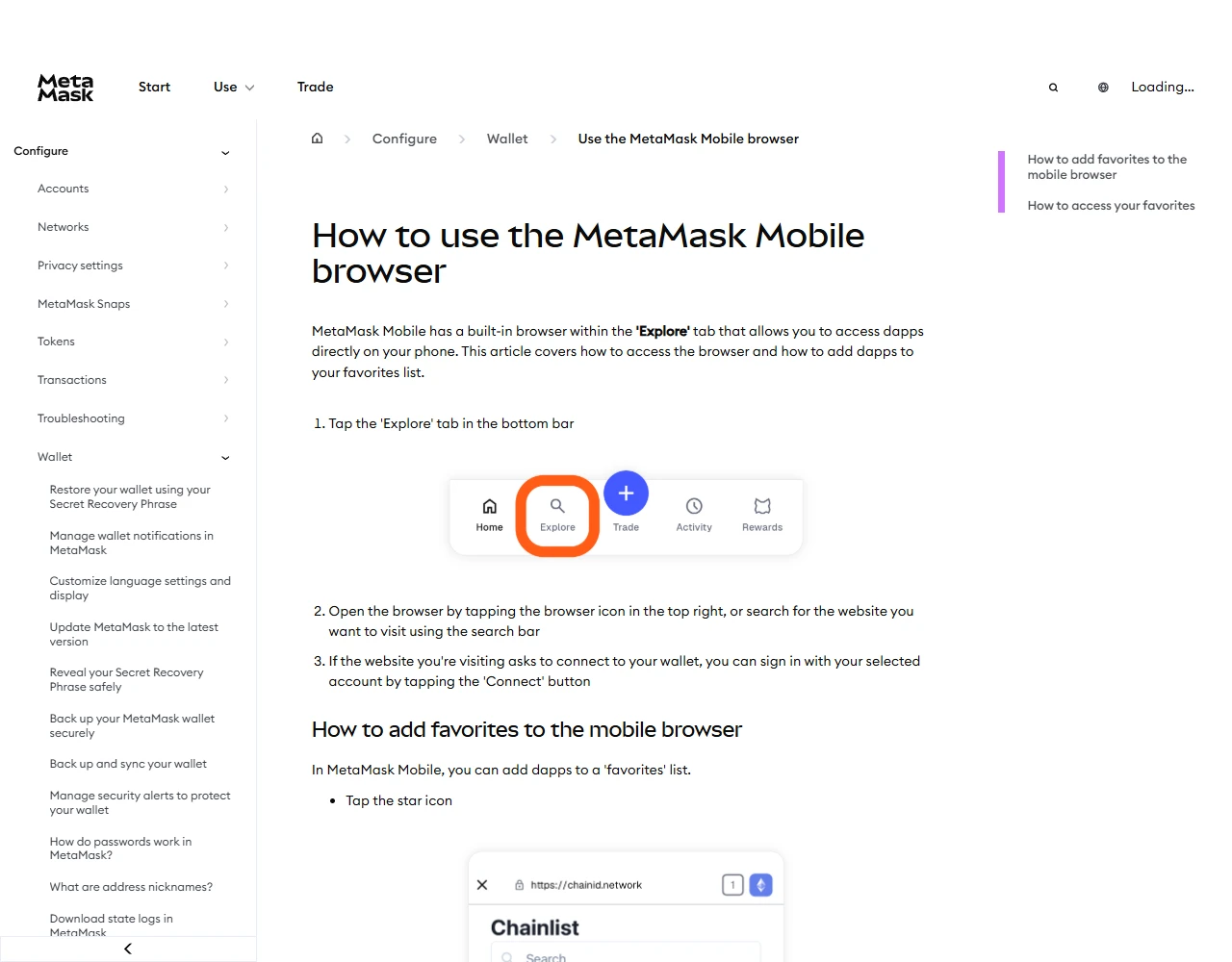
Nababawasan sa rutang ito ang palipat-lipat sa dalawang app, ngunit hindi nito ginagawang tama ang pekeng domain o ang network na hindi suportado ng DApp. Huwag patayin nang pangkalahatan ang browser o phone security protections para lamang mapilit ang app link. Kung walang ganitong browser sa wallet mo, tingnan ang opisyal na suportadong paraan sa halip na mag-install ng di-kilalang QR scanner.
Itapat ang address at network
Sa QR route, ang orihinal na computer tab ang tingnan. Sa direktang phone route, ang unang phone browser tab. Sa wallet browser, ang page sa loob nito. Maaaring mapalitan ang Connect Wallet button ng account menu o address. Buksan ang menu at itapat ang public address at network sa wallet. Basahin ang buong address character by character; ang pinaikling address na ilang karakter lang sa unahan at hulihan ay tulong lamang para kilalanin ang account, hindi patunay na iisa ang buong address. Kung kailangan, gamitin ang account details o copy public address sa DApp at ang full-address view sa sarili mong wallet para sa personal na paghahambing.
Kung approved ang session sa wallet ngunit walang account sa dating page, maaaring hindi nakuha o naipakita ng page ang resulta sa browser context nito. Hindi ito dahilan para mag-sign muli. Kung ibang account ang lumabas, tingnan ang account selection sa dalawang panig. Kung maling network, tingnan ang network choices na pareho nilang suportado. Ang hiwalay na gabay sa testnet network ang para sa pag-check ng parameters; huwag tumanggap ng di-kilalang RPC sa connection prompt. Ang matagumpay na koneksyon ay nagsasabi lamang na nakikita ng page ang napiling account, hindi na ligtas ang site, dumating ang asset o natapos ang gusto mong gawin.
Ayusin ang bahaging natigil
| Napansin mo | Unang gagawin |
|---|---|
| Walang wallet prompt matapos ang scan | I-unlock ang target wallet at tingnan ang pending requests. Siguruhing kasalukuyang QR ng orihinal na tab iyon. Isara ang expired proposal at gumawa ng isa pang QR sa parehong site. |
| Maling wallet ang bumukas | Balikan ang DApp menu, piliin ang tamang wallet at kanselahin ang maling request. Hindi kailangan ng private key. |
| Walang reaksyon ang phone link | Tingnan kung suportado ng DApp ang wallet; buksan ang orihinal na domain sa suportadong built-in browser. Huwag patayin ang pangkalahatang proteksyon. |
| Approved sa wallet, walang pagbabago sa page | Balikan ang parehong browser at orihinal na tab, tingnan ang account menu. Idiskonekta ang lumang session at magsimula nang isang beses doon. |
| Network not supported | Suriin ang suportadong network ng DApp at wallet, hindi ang di-kilalang RPC bilang shortcut. |
| Nakikialam ang desktop extension | Sa extension route lamang, pansamantalang i-disable ang ibang wallet extensions at i-refresh ang orihinal na tab. Huwag mag-uninstall o magbura ng wallet data. |
Ang salungatan ng maraming desktop wallet extensions ay hindi pangkalahatang paliwanag sa mobile QR. Kung tuloy pa rin ang problema, itabi ang public domain, error text na walang sensitibong laman, bersyon ng wallet at browser, phone system at eksaktong puntong natigil. Sa opisyal na support channel lamang ito ibigay. Huwag ibigay ang recovery phrase, private key, buong QR o wc: URI. Kung may “repair” step na humihingi ng deposito, wallet reset o totoong transaction, huminto.
Paano tingnan at i-disconnect ang mga session sa wallet
Ipinapakita ng session list kung aling mga site pa ang nakakonekta sa wallet mo; dito rin nagsisimula ang pag-ayos kapag naputol ang koneksyon o nagpalit ka ng wallet. Itinapat sa mga opisyal na help page noong Setyembre 2026 ang mga pangalan ng menu sa ibaba; kapag na-update ang app at lumipat ang puwesto, hanapin ang parehong salita.
| Wallet at paraan ng pagkonekta | Saan titingin at paano i-disconnect |
|---|---|
| Trust Wallet (QR o direktang bukas) | I-tap ang Settings sa ibaba at pumasok sa WalletConnect; nakalista roon ang lahat ng aktibong session. I-tap ang session na tatapusin, saka Disconnect. |
| MetaMask Mobile, site na binuksan sa browser ng wallet | Buksan ang site sa Explore, i-tap ang account icon sa kanang itaas, at piliin ang Disconnect all. Para alisin nang sabay ang lahat ng site ng kasalukuyang account: Settings → Security & Privacy → Clear privacy data. |
| MetaMask Mobile, page sa computer na na-scan ang QR | Walang nakasulat sa MetaMask Help Center kung saan dini-disconnect ang ganitong session. I-click muna ang Disconnect sa page sa computer. Sa phone, hanapin sa Settings ang Connections o WalletConnect Sessions; sa mas lumang bersyon, nasa ilalim ito ng Settings → Experimental. Kung wala pa rin, gamitin ang Clear privacy data sa nakaraang row para burahin lahat nang sabay-sabay. |
| Ibang wallet | Sa settings, hanapin ang mga salitang WalletConnect, Connected sites, Connections o Dapp connections. |
Kapag na-disconnect ang session, hindi na makakapagpadala ang site ng bagong request sa wallet mo, pero hindi nito binabawi ang token approve na naibigay na; hiwalay iyon at nasa gabay sa pagdiskonekta at pagbawi ng pahintulot. Mag-Disconnect din sa web page, kung hindi ay baka lumang address pa rin ang ipakita. Pinagkunan ng menu: WalletConnect guide ng Trust Wallet, help page ng MetaMask sa pag-disconnect sa dapp.
Naputol pagkatapos kumonekta, o hindi na konektado pagbukas makalipas ang ilang araw — ano ang gagawin?
Hindi panghabambuhay ang WalletConnect session. Ayon sa developer documentation nito, 7 araw ang default na tagal ng session at puwede itong pahabain ng wallet o DApp; ayon naman sa pairing specification, nag-e-expire ang QR na ginawa sa computer kapag hindi na-approve sa wallet sa loob ng 5 minuto. Kaya kung wala nang koneksyon pagbalik mo makalipas ang ilang araw, kadalasan ay nag-expire lang ang session, hindi sira ang wallet.
- Tingnan muna sa session list ng wallet kung naroon pa ang site (nasa naunang bahagi kung saan ito makikita).
- Wala na: i-click ang Disconnect sa web page o i-refresh ito, saka kumonekta ulit sa pag-scan ng QR o direktang pagbukas ayon sa mga naunang hakbang.
- Naroon pa pero hindi konektado ang ipinapakita ng web page: i-disconnect muna ang session sa wallet, saka sa web page, at kumonekta nang panibago para walang maiwang kalahating-patay na session sa magkabilang panig.
- Naputol ilang minuto lang pagkakonekta: madalas, pinapahinto ng system ang background network ng wallet kapag na-lock ang phone o lumipat ka sa ibang app. Panatilihing bukas sa harap ang wallet habang may ginagawa, at kumonekta ulit matapos magpalit minsan sa pagitan ng Wi‑Fi at mobile data.
- Kapag humingi ulit ng login message signature sa muling pagkonekta, itapat ang domain gaya ng dati; kapag humingi ulit ng approve para sa token na naaprubahan na, huminto at tiyaking nakasulat ang hakbang na ito sa official docs ng project.
Konektado raw sa web page, pero walang signature request sa wallet sa phone kahit pinindot ang button
Konektado ang session pero hindi nakarating ang request sa wallet — kadalasan dahil pinahinto ng system ang wallet app sa background. Subukan ayon sa ayos na ito:
- Buksan mismo ang wallet app at maghintay nang 10 hanggang 20 segundo sa home screen; maraming wallet ang kumukuha lang ng pending request kapag nakabukas sa harap.
- Tingnan kung may button sa web page na gaya ng Open wallet o Check your wallet; kapag pinindot, ipapadala ulit ng page ang request.
- Tingnan kung pinapayagan ng phone ang notifications ng wallet na ito; kapag naka-off, hindi ka maaabisuhan kahit dumating ang request.
- Wala pa rin: kanselahin ang aksyon sa web page, i-disconnect ang session sa wallet, mag-Disconnect din sa web page, kumonekta ulit, at pindutin nang isang beses ang button. Huwag paulit-ulit na pindutin; maaaring sabay-sabay na lumabas mamaya ang naipong request — i-approve lang ang nakikilala mo at i-reject ang iba.
Nagpalit ng wallet app o phone — paano ang lumang session?
- Nabubuksan pa ang lumang wallet: i-disconnect muna roon ang mga kaugnay na site mula sa session list, saka kumonekta gamit ang bagong wallet.
- Na-uninstall na ang lumang wallet o wala sa iyo ang lumang phone: hindi nalalaman ng web page kapag nag-uninstall ka, pero sa default na setting ay nag-e-expire ang session makalipas ang 7 araw; hindi mo kailangang i-install ulit ang lumang wallet para rito. Kung lumang address pa rin ang nasa web page, i-click ang Disconnect; kung hindi pa rin, burahin ang data ng site na ito sa site settings ng browser at kumonekta gamit ang bagong wallet.
- Hindi nabubura ang on-chain permission kapag nagpalit ng wallet: naroon pa ang mga approve na ibinigay ng lumang address; tingnan minsan ang lumang address sa revoke tool.
- Nawala o nasa ibang tao ang lumang phone: request lang ang kayang ipadala ng session; nasa recovery phrase ng wallet ang tunay na panganib. I-restore agad ang wallet sa bagong device gamit ang recovery phrase, ilipat ang asset sa wallet na may bagong recovery phrase, at huwag nang gamitin ang luma.
Tingnan ang kasunod na request
Kapag nakita sa orihinal na DApp page ang address at network na itinapat mo, basahin ang susunod na hinihingi nito. Para sa login message, signature, approve o transfer, gamitin ang gabay sa uri ng wallet prompt. Pagkatapos ng gawain, magkaiba ang pagdiskonekta ng session at pagbawi ng dating on-chain permission; nasa gabay sa pagdiskonekta at pagbawi ng pahintulot iyon. Kung walang test token, sa faucet troubleshooting tumingin; kung gusto mong itala ang public progress, sa paraan ng task notes. Hindi maaayos ang mga ito sa panibagong QR scan.
Mga batayan ng hakbang: WalletConnect steps ng Trust Wallet (inilathala noong 2024 at sinuri habang inihahanda ang gabay), mobile connection documentation ng Trust Wallet, MetaMask Mobile browser guide, at MetaMask connection requests. Para lamang sa desktop extensions ang MetaMask extension troubleshooting.