موبائل والیٹ DApp سے نہ جڑے تو QR اسکین اور واپس آنے کے بعد کیا دیکھیں؟
کمپیوٹر پر کھلی DApp ایک QR دکھا رہی ہے۔ آپ نے فون کے والیٹ سے اسے اسکین کیا لیکن کمپیوٹر پر Connect Wallet ابھی بھی نظر آتا ہے۔ یا فون کے براؤزر سے والیٹ میں جا کر درخواست قبول کی، پھر واپس آئے، مگر صفحہ بدلا ہی نہیں۔ پہلے وہ ٹیب ڈھونڈیں جہاں سے درخواست شروع ہوئی تھی اور وہ اکاؤنٹ دیکھیں جو والیٹ میں منتخب تھا۔ اس کے بعد دو ڈیوائسوں والا اسکین اور ایک ہی فون پر کھولنے والا راستہ الگ الگ چلائیں۔
ڈیوائس کے مطابق راستہ چنیں
DApp کمپیوٹر پر اور والیٹ فون پر ہو تو کمپیوٹر کے Connect Wallet مینو سے WalletConnect یا واضح موبائل والیٹ آپشن منتخب کریں، پھر فون کے والیٹ کا اپنا اسکینر استعمال کریں۔ DApp اور والیٹ دونوں ایک فون پر ہوں تو پہلے دیکھیں کہ DApp آپ کے مطلوبہ والیٹ کو براہ راست کھولنے کا آپشن دیتی ہے یا نہیں۔ یہ آپشن نہ ہو تو اسی تصدیق شدہ DApp ڈومین کو معاون والیٹ کے اندرونی براؤزر میں کھولیں۔ کمپیوٹر براؤزر کی والیٹ ایکسٹینشن ایک تیسرا راستہ ہے؛ اس کے لیے فون کا QR لازم نہیں۔
درخواست سے پہلے ایڈریس بار میں DApp کا پورا ڈومین پڑھ کر منصوبے کے سرکاری داخلے سے ملائیں۔ سرچ اشتہار، نجی پیغام کا مختصر لنک یا ملتے جلتے جعلی صفحے سے شروع نہ کریں۔ موجودہ مطلوبہ اکاؤنٹ کھولیں۔ صرف کنکشن کے لیے الگ “WalletConnect app” نصب کرنے، والیٹ نئے سرے سے بنانے یا بحالی کے الفاظ داخل کرنے کی ضرورت نہیں۔ DApp آپ کے منتخب اکاؤنٹ کا عوامی پتہ اور اس سے جڑی عوامی چین ہسٹری دیکھ سکتی ہے۔ اگر مستقل استعمال والا اکاؤنٹ اس سائٹ کو نہیں دکھانا چاہتے تو درخواست بھیجنے سے پہلے مناسب اکاؤنٹ چنیں۔
کمپیوٹر کا QR اسکین کریں
کمپیوٹر پر DApp کا اصل ٹیب کھلا رکھیں۔ Connect Wallet دبائیں، WalletConnect منتخب کریں اور ظاہر ہونے والا QR اپنے موبائل والیٹ کے اندر موجود اسکینر سے پڑھیں۔ یہ رقم وصول کرنے کا QR نہیں بلکہ ایک کنکشن تجویز کی معلومات رکھتا ہے۔ مکمل QR کی تصویر یا پورا wc: URI کسی سپورٹ چیٹ، گروپ یا اجنبی کو نہ بھیجیں۔ Trust Wallet کی شائع شدہ ہدایات میں پہلے DApp سے WalletConnect چننا، پھر Trust Wallet کی ہوم اسکرین کے اسکین آپشن سے QR پڑھنا بتایا گیا ہے۔ مختلف نسخوں میں بٹن کی جگہ بدل سکتی ہے؛ والیٹ کے اندر اسکینر ڈھونڈیں، عام فون کیمرے سے کھلنے والی کسی تیسرے فریق کی سائٹ کو نہیں۔
اسکین کے بعد بھی کمپیوٹر کا صفحہ انتظار دکھائے تو فون کے والیٹ میں زیر التوا سیشن درخواست دیکھیں۔ وہاں کچھ نہ ہو تو والیٹ کھلا ہے یا نہیں، QR اسی موجودہ کمپیوٹر ٹیب کا ہے یا نہیں، اور اصل ٹیب بند یا ریفریش تو نہیں ہوا، یہ دیکھیں۔ پرانا QR ختم ہو گیا ہو تو والیٹ میں پرانی تجویز بند کریں اور اصل سائٹ پر ایک بار نیا QR بنائیں۔ بار بار کنکشن دبانے سے کئی درخواستیں جمع ہو جائیں گی۔ Trust Wallet کی ڈویلپر دستاویز QR اور فون کے براہ راست لنک دونوں کو تجویز پہنچانے کے طریقے بتاتی ہے۔ QR دکھنے یا اسکین ہونے سے والیٹ کی منظوری ثابت نہیں ہوتی۔
والیٹ کی درخواست پڑھیں
درخواست سامنے آئے تو DApp کا دکھایا ہوا نام یا ڈومین، ظاہر کیا جانے والا اکاؤنٹ، نیٹ ورک اور اجازت کا دائرہ پڑھیں۔ براؤزر کے ڈومین اور والیٹ میں دکھائی گئی درخواست کا ماخذ نہ ملے تو قبول نہ کریں، پہلے اصل ایڈریس بار دیکھیں۔ غلط اکاؤنٹ ہو تو والیٹ کا اکاؤنٹ انتخاب استعمال کریں؛ مسئلہ حل کرنے کے لیے نجی کلید درآمد نہ کریں۔ مطلوبہ نیٹ ورک والیٹ یا DApp کی معاونت سے باہر ہو تو دونوں طرف کی معاون نیٹ ورک فہرست دیکھیں۔ اجنبی RPC بھر کر صلاحیت کی پابندی نہ توڑیں۔
یہ منظوری صرف اسی کنکشن سیشن کی ہے، بعد میں آنے والے ہر پاپ اپ کی اجتماعی اجازت نہیں۔ آگے لاگ اِن پیغام پر دستخط، ٹوکن approve یا حقیقی ٹرانزیکشن الگ درخواست بن سکتی ہے؛ ہر ایک کا متن نئے سرے سے پڑھیں۔ عام کنکشن خود gwei میں فیس والی آن چین ٹرانزیکشن نہیں، مگر Gas پاپ اپ نہ ہونے کا مطلب بعد کا دستخط یا اجازت محفوظ ہونا نہیں۔ فون کے والیٹ میں منظوری کے بعد کمپیوٹر کے اصل DApp ٹیب پر واپس جا کر دیکھیں کہ صفحے نے منتخب اکاؤنٹ پہچانا بھی ہے یا نہیں۔
ایک فون پر جائیں اور واپس آئیں
ایک ہی فون کے کیمرے سے اسی فون کی اسکرین پر موجود QR کی تصویر نہیں لی جا سکتی۔ فون براؤزر میں تصدیق شدہ DApp ڈومین کھولیں، Connect Wallet دبائیں اور اگر DApp پیش کرتی ہے تو مطلوبہ والیٹ براہ راست کھولنے کا آپشن منتخب کریں۔ لنک آپ کو والیٹ میں لے جائے تو اسے کھولیں، ڈومین اور اکاؤنٹ ملائیں اور صرف سمجھ آنے والی کنکشن درخواست منظور کریں۔ اس کے بعد خود اسی براؤزر اور اسی DApp ٹیب پر واپس جائیں جہاں سے آغاز ہوا تھا۔ ایپس کے درمیان بدلنے سے خودکار طور پر صحیح ٹیب میں واپسی کی ضمانت نہیں؛ اسی سائٹ کا دوسرا ٹیب بھی پرانا سیشن نہ دکھائے۔
واپس آ کر بھی Connect Wallet دکھے تو دیکھیں آپ سرچ کے نئے ٹیب، دوسرے براؤزر یا والیٹ کے اندر کھلے DApp کے الگ صفحے پر تو نہیں پہنچ گئے۔ درخواست شروع کرنے والے اصل ٹیب میں اکاؤنٹ مینو دیکھیں۔ پرانا سیشن اٹکا ہو تو اسے منقطع کریں یا پرانی زیر التوا تجویز بند کریں، پھر اصل صفحے سے ایک بار نئی درخواست دیں۔ بار بار آنا جانا اور کلک کرنا درخواستیں الجھا دیتا ہے۔ Trust Wallet کی دستاویز فون پر براہ راست لنک کا طریقہ بتاتی ہے، لیکن آپ کی DApp میں مخصوص والیٹ کا بٹن ہونا اور فون کا اسے کھولنا دونوں کی معاونت پر منحصر ہے۔
والیٹ کا اندرونی براؤزر کھولیں
بیرونی فون براؤزر سے والیٹ نہیں کھلتا، یا منظوری کے بعد اصل صفحہ سیشن نہیں پہچانتا، تو معاون والیٹ کے اندرونی براؤزر میں وہی تصدیق شدہ ڈومین کھولیں۔ MetaMask Mobile کی عوامی ہدایات کے مطابق نیچے Explore ٹیب کھولیں، اوپر براؤزر آئیکن دبائیں یا سرچ بار میں اصل ویب سائٹ تلاش کریں، پھر DApp کے Connect Wallet سے MetaMask چنیں۔ نئے نسخوں میں مینو کا نام یا جگہ بدل سکتی ہے؛ کام کی بنیاد پر آپشن ڈھونڈیں، تصویر کے عین مقام پر انحصار نہ کریں۔ اندرونی براؤزر سے شروع کریں تو نتیجہ بھی اسی صفحے پر دیکھیں، بیرونی براؤزر کا نامکمل QR ساتھ نہ لائیں۔
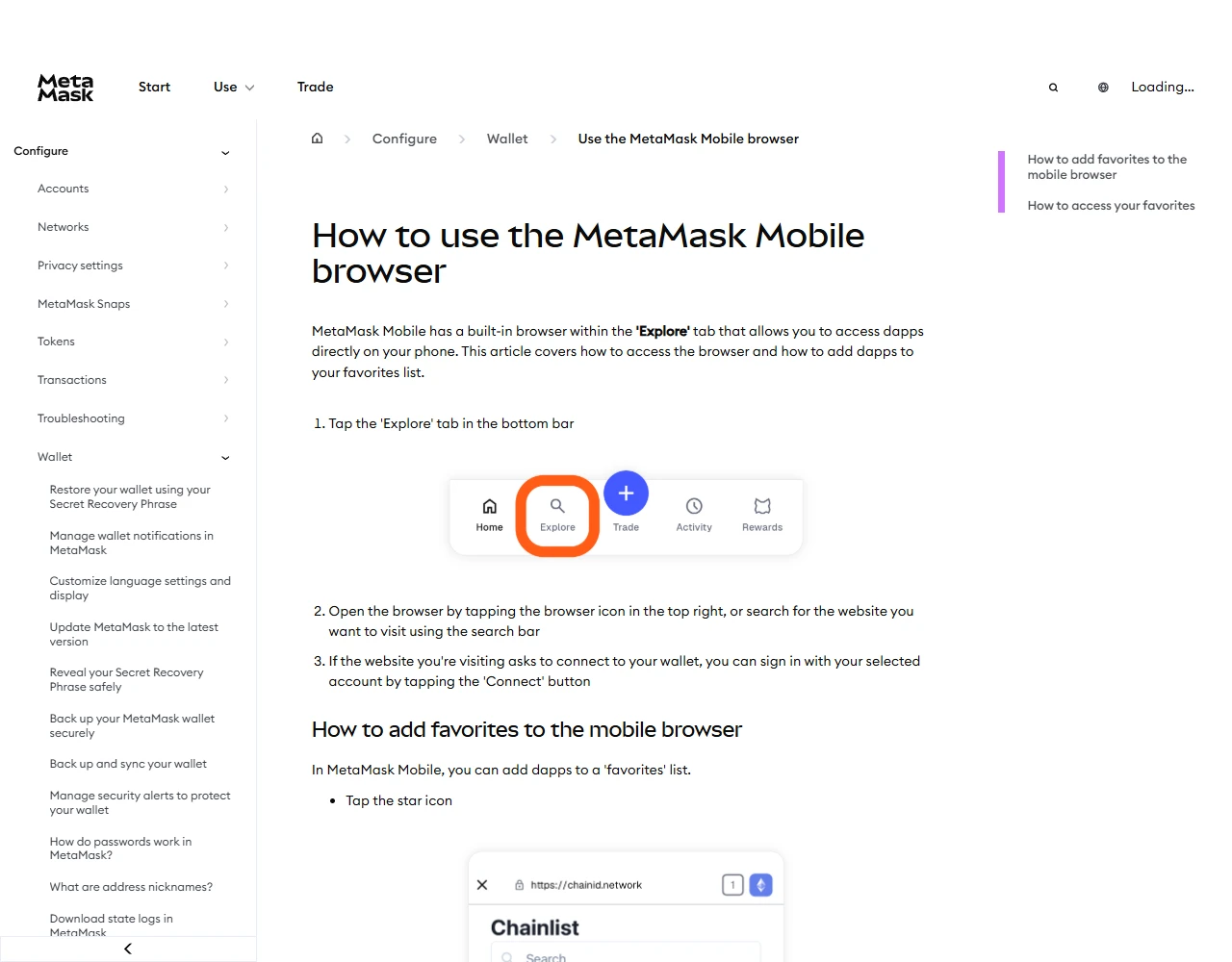
اس طرح دو ایپس میں بار بار بدلنے کی ضرورت کم ہوتی ہے، مگر جعلی ڈومین یا DApp کے غیر معاون نیٹ ورک کی خرابی ٹھیک نہیں ہوتی۔ لنک کھلوانے کے لیے فون یا براؤزر کی عمومی حفاظتی پابندیاں بند نہ کریں۔ آپ کے والیٹ میں ایسا براؤزر نہیں تو سرکاری طور پر معاون طریقہ دیکھیں؛ نامعلوم QR اسکینر نصب نہ کریں۔
پورا پتہ اور نیٹ ورک ملائیں
کمپیوٹر QR استعمال کیا ہو تو کمپیوٹر کا اصل ٹیب، فون کے براہ راست راستے میں پہلے والا فون براؤزر ٹیب، اور اندرونی براؤزر میں اسی کا صفحہ دیکھیں۔ Connect Wallet بٹن اکاؤنٹ مینو یا پتے میں بدل سکتا ہے۔ مینو میں منتخب عوامی پتہ اور نیٹ ورک دیکھیں، پھر والیٹ کے مکمل پتے سے ایک ایک حرف ملا کر تصدیق کریں۔ صرف شروع اور آخر کے چند حرف اکاؤنٹ پہچاننے میں مدد دیتے ہیں، مکمل پتہ برابر ہونے کا ثبوت نہیں۔ ضرورت پڑے تو DApp کی اکاؤنٹ تفصیل یا عوامی پتہ کاپی کرنے کا آپشن اور اپنے والیٹ کا مکمل پتہ صرف اپنی تقابلی جانچ کے لیے کھولیں۔
والیٹ میں منظور شدہ سیشن موجود ہے لیکن اصل صفحہ اکاؤنٹ نہیں دکھاتا تو ممکن ہے صفحے نے اسی براؤزر ماحول میں نتیجہ نہ لیا ہو۔ اس بنیاد پر دوبارہ دستخط ضروری نہ سمجھیں۔ دوسرا اکاؤنٹ دکھے تو دونوں جانب اکاؤنٹ انتخاب دیکھیں۔ نیٹ ورک غلط ہو تو معاون نیٹ ورک چنیں؛ پیرامیٹر کی الگ جانچ ٹیسٹ نیٹ نیٹ ورک گائیڈ میں ہے۔ کامیاب کنکشن صرف بتاتا ہے کہ اس صفحے کو منتخب اکاؤنٹ نظر آتا ہے، یہ نہیں کہ DApp محفوظ ہے، اثاثہ پہنچ گیا ہے یا اصل کام پورا ہو گیا ہے۔
جہاں رکے ہیں وہیں مسئلہ دیکھیں
| کیا نظر آیا | پہلا قدم |
|---|---|
| اسکین کے بعد والیٹ پاپ اپ نہیں | مطلوبہ والیٹ کھول کر زیر التوا درخواستیں دیکھیں۔ موجودہ اصل ٹیب کا QR دیکھیں؛ مدت ختم ہو تو پرانی تجویز بند کر کے اصل سائٹ پر ایک بار نیا QR بنائیں۔ |
| غلط والیٹ کھل گیا | DApp کے مینو میں صحیح والیٹ چنیں، غلط والیٹ کی درخواست منسوخ کریں؛ نجی کلید نہ ڈالیں۔ |
| فون کا براہ راست بٹن بے اثر | DApp کی اس والیٹ سے معاونت دیکھیں اور معاون اندرونی براؤزر میں اصل ڈومین کھولیں؛ عمومی تحفظ بند نہ کریں۔ |
| والیٹ نے منظور کیا، صفحہ نہ بدلا | اسی براؤزر کے اصل ٹیب میں اکاؤنٹ مینو دیکھیں؛ پرانا سیشن منقطع کر کے ایک بار اصل صفحے سے شروع کریں۔ |
| نیٹ ورک معاون نہیں | والیٹ اور DApp دونوں کی معاونت معلوم کریں؛ نامعلوم RPC سے حد نہ توڑیں۔ |
| کمپیوٹر ایکسٹینشن مداخلت کرتی ہے | صرف ایکسٹینشن والے راستے میں دوسرے والیٹ ایکسٹینشن عارضی بند اور اصل ٹیب ریفریش کریں؛ اَن انسٹال یا ڈیٹا حذف نہ کریں۔ |
کمپیوٹر کی کئی والیٹ ایکسٹینشنز کا تنازع ہر موبائل QR مسئلے کی وجہ نہیں۔ اب بھی مسئلہ ہو تو عوامی ڈومین، غیر حساس ایرر متن، والیٹ اور براؤزر کے ورژن، فون نظام اور جہاں رکے وہ مرحلہ لکھ کر سرکاری مدد لیں۔ بحالی کے الفاظ، نجی کلید، مکمل QR یا wc: URI کسی کو نہ دیں۔ اگر “مرمت” کے نام پر رقم ڈالنے، والیٹ ری سیٹ کرنے یا حقیقی ٹرانزیکشن کا کہا جائے تو رک جائیں۔
والیٹ میں جڑے ہوئے سیشن کیسے دیکھیں اور منقطع کریں
سیشن کی فہرست بتاتی ہے کہ والیٹ اس وقت کن سائٹس سے جڑا ہے؛ کنکشن ٹوٹنے یا والیٹ بدلنے کے مسئلے بھی یہیں سے سلجھتے ہیں۔ نیچے مینو کے نام ستمبر 2026 میں سرکاری مدد صفحات سے ملا کر لکھے گئے ہیں؛ ایپ اپ ڈیٹ ہو تو جگہ بدل سکتی ہے، یہی الفاظ تلاش کریں۔
| والیٹ اور جڑنے کا طریقہ | کہاں دیکھیں، کیسے منقطع کریں |
|---|---|
| Trust Wallet (QR یا براہ راست کھولنا) | نیچے Settings دبائیں اور WalletConnect میں جائیں؛ تمام فعال سیشن وہاں فہرست میں ہوتے ہیں۔ جسے ختم کرنا ہو اسے دبائیں، پھر Disconnect۔ |
| MetaMask Mobile، اندرونی براؤزر میں جڑی سائٹ | Explore میں وہ سائٹ کھولیں، اوپر دائیں کونے میں اکاؤنٹ آئیکن دبائیں اور Disconnect all چنیں۔ موجودہ اکاؤنٹ کی تمام سائٹس ایک ساتھ ہٹانے کے لیے Settings → Security & Privacy → Clear privacy data۔ |
| MetaMask Mobile، QR سے جڑا کمپیوٹر کا صفحہ | MetaMask Help Center میں یہ نہیں لکھا کہ ایسے سیشن کہاں سے منقطع کیے جائیں۔ پہلے کمپیوٹر والے صفحے پر Disconnect دبائیں۔ فون میں Settings کے اندر Connections یا WalletConnect Sessions تلاش کریں؛ پرانے نسخوں میں یہ Settings → Experimental میں ہوتا تھا۔ کچھ نہ ملے تو اوپر والی قطار کا Clear privacy data استعمال کر کے سب ایک ساتھ صاف کر دیں۔ |
| دوسرے والیٹ | سیٹنگز میں WalletConnect، Connected sites، Connections یا Dapp connections جیسے الفاظ ڈھونڈیں۔ |
سیشن منقطع کرنے کے بعد سائٹ آپ کے والیٹ کو نئی درخواست نہیں بھیج سکتی، مگر پہلے دیا گیا ٹوکن approve ختم نہیں ہوتا؛ اس کے لیے منقطع کرنے اور اجازت واپس لینے کی رہنمائی الگ سے دیکھیں۔ ویب صفحے پر بھی ایک بار Disconnect دبائیں، ورنہ پرانا پتہ نظر آتا رہ سکتا ہے۔ مینو کا ماخذ: Trust Wallet کی WalletConnect رہنمائی، DApp سے والیٹ منقطع کرنے کا MetaMask مدد صفحہ۔
جڑنے کے بعد کنکشن ٹوٹ جائے، یا چند دن بعد کھولیں تو جڑا ہوا نہ دکھے تو کیا کریں؟
WalletConnect کا سیشن ہمیشہ کے لیے نہیں ہوتا۔ اس کی ڈیولپر دستاویز کے مطابق سیشن کی طے شدہ مدت 7 دن ہے، جسے والیٹ یا DApp بڑھا سکتے ہیں؛ اور pairing کی تکنیکی تفصیل کے مطابق کمپیوٹر پر بنا QR اگر 5 منٹ میں والیٹ سے منظور نہ ہو تو ختم ہو جاتا ہے۔ اس لیے چند دن بعد کنکشن نہ ملے تو زیادہ تر سیشن کی مدت پوری ہوئی ہے، والیٹ خراب نہیں ہوا۔
- پہلے والیٹ کی سیشن فہرست میں دیکھیں کہ یہ سائٹ ابھی موجود ہے یا نہیں (جگہ اوپر والے حصے میں ہے)۔
- موجود نہیں: ویب صفحے پر Disconnect دبائیں یا صفحہ ریفریش کریں، پھر پچھلے مراحل کے مطابق دوبارہ QR اسکین یا براہ راست کھولنے کے راستے سے جوڑیں۔
- موجود ہے مگر ویب صفحہ جڑا نہیں دکھاتا: پہلے والیٹ میں یہ سیشن منقطع کریں، پھر ویب صفحے پر، اس کے بعد ایک بار نئے سرے سے جوڑیں تاکہ دونوں طرف آدھے ٹوٹے سیشن نہ رہیں۔
- جڑنے کے چند منٹ بعد ہی ٹوٹ جاتا ہے: اکثر فون لاک ہونے یا دوسری ایپ کھولنے پر سسٹم والیٹ کا پس منظر نیٹ ورک روک دیتا ہے۔ کام کے دوران والیٹ سامنے کھلا رکھیں، Wi‑Fi اور موبائل ڈیٹا میں ایک بار تبدیلی کر کے دوبارہ جوڑیں۔
- دوبارہ جوڑتے وقت لاگ اِن پیغام پر دستخط مانگا جائے تو حسبِ معمول ڈومین ملائیں؛ پہلے منظور شدہ ٹوکن کے لیے دوبارہ approve مانگا جائے تو رک جائیں اور تصدیق کریں کہ پروجیکٹ نے یہ قدم لکھا ہے۔
ویب صفحہ جڑا ہوا دکھاتا ہے، بٹن دبانے پر بھی فون کے والیٹ میں دستخط کی درخواست نہیں آتی
سیشن جڑا ہے مگر درخواست والیٹ تک نہیں پہنچی — عموماً ایسا تب ہوتا ہے جب سسٹم نے والیٹ ایپ کو پس منظر میں روک رکھا ہو۔ اس ترتیب سے آزمائیں:
- خود والیٹ ایپ کھولیں اور ہوم صفحے پر 10 سے 20 سیکنڈ انتظار کریں؛ کئی والیٹ صرف سامنے کھلے ہونے پر زیر التوا درخواستیں لاتے ہیں۔
- ویب صفحے پر Open wallet یا Check your wallet جیسا بٹن دیکھیں؛ دبانے سے صفحہ درخواست دوبارہ بھیجتا ہے۔
- فون میں اس والیٹ کی نوٹیفکیشن کی اجازت دیکھیں؛ بند ہو تو درخواست آنے پر بھی اطلاع نہیں ملے گی۔
- پھر بھی نہ آئے: ویب صفحے پر یہ کام منسوخ کریں، والیٹ میں سیشن منقطع کریں، ویب صفحے پر بھی Disconnect کریں، دوبارہ جوڑ کر بٹن ایک بار دبائیں۔ ایک ہی بٹن بار بار نہ دبائیں؛ جمع شدہ درخواستیں بعد میں اکٹھی آ سکتی ہیں — تب صرف وہی منظور کریں جسے آپ پہچانتے ہیں، باقی سب reject کریں۔
والیٹ ایپ یا فون بدل لیا تو پرانے سیشن کا کیا کریں؟
- پرانا والیٹ ابھی کھلتا ہے: پہلے اس کی سیشن فہرست سے متعلقہ سائٹس منقطع کریں، پھر نئے والیٹ سے جوڑیں۔
- پرانا والیٹ اَن انسٹال کر دیا یا پرانا فون پاس نہیں: اَن انسٹال کرنے سے ویب صفحے کو خبر نہیں ہوتی، مگر طے شدہ ترتیب میں سیشن 7 دن بعد ختم ہو جاتا ہے؛ اس کے لیے پرانا والیٹ دوبارہ انسٹال کرنے کی ضرورت نہیں۔ ویب صفحہ پرانا پتہ دکھاتا رہے تو Disconnect دبائیں؛ پھر بھی نہ ہو تو براؤزر کی سائٹ سیٹنگز میں اس سائٹ کا ڈیٹا صاف کر کے نئے والیٹ سے جوڑیں۔
- والیٹ بدلنے سے آن چین اجازتیں ختم نہیں ہوتیں: پرانے پتے سے دیے گئے approve اب بھی موجود ہیں؛ revoke ٹول میں پرانا پتہ ایک بار چیک کریں۔
- پرانا فون گم ہو گیا یا کسی اور کے ہاتھ میں ہے: سیشن خود صرف درخواست بھیج سکتا ہے، اصل خطرہ والیٹ کے بحالی کے الفاظ میں ہے۔ جلد نئے ڈیوائس پر بحالی کے الفاظ سے والیٹ بحال کریں، اثاثے نئے بحالی کے الفاظ والے والیٹ میں منتقل کریں اور پرانا استعمال نہ کریں۔
جڑنے کے بعد اگلی درخواست
اصل DApp صفحہ تصدیق شدہ اکاؤنٹ اور نیٹ ورک دکھائے تو اگلی درخواست کی نوعیت دیکھیں۔ لاگ اِن دستخط، approve یا اثاثہ بھیجنے کو سمجھنے کے لیے والیٹ درخواستوں کی اقسام پڑھیں۔ کام کے بعد کنکشن سیشن منقطع کرنا اور پہلے دی گئی آن چین اجازت واپس لینا الگ کام ہیں؛ منقطع کرنے اور اجازت واپس لینے کی رہنمائی دیکھیں۔ ٹیسٹ کوائن نہیں ملا تو فاسٹ مسئلے کی رہنمائی، اور کام کی عوامی پیش رفت لکھنی ہو تو ٹاسک نوٹ دیکھیں۔ دوبارہ QR اسکین ان باتوں کا حل نہیں۔
ان مراحل کے سرکاری ماخذ: Trust Wallet کے WalletConnect مراحل (صفحہ ۲۰۲۴ میں شائع ہوا اور اس مضمون کی تیاری پر دیکھا گیا)، Trust Wallet کی موبائل کنکشن دستاویز، MetaMask Mobile براؤزر کی ہدایات، اور MetaMask کی کنکشن درخواست۔ کمپیوٹر ایکسٹینشن کا مخصوص حل MetaMask کی ایکسٹینشن دستاویز میں ہے۔